

4. СДО
Модуль 4. Система дистанционного обучения (СДО)
В данном модуле вы изучите основы работы с СДО и сможете использовать систему на уровне продвинутого пользователя.
Содержание модуля
- Что такое СДО
- Цели и Задачи
- Вход
- Роли и доступы
- Верхнее Меню
- Карточка курса
- Меню карточки курса
- Администрирование
- Страница пользователя
Что такое СДО
Портал обучения ВНИИ труда Минтруда России — система дистанционного обучения (СДО), позволяет сотрудникам проходить образовательную программу, без отрыва от работы. На платформе размещены видеоуроки, лонгриды, картинки, презентации и др. | 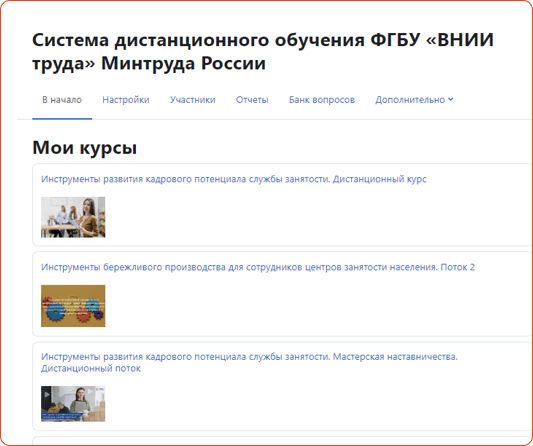 |
Вход в СДО
1. Осуществляется по Логину и Паролю, направляемому Образовательным Центром 2. Или с помощью кнопки «вход для сотрудников» через портал ВНИИ Труда. 3. В ином случае административный доступ выдается ответственным сотрудником от ФЦК. | 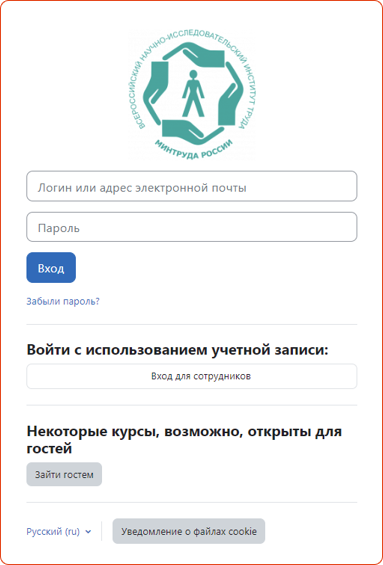 |
Роли в СДО
В системе предусмотрено несколько ролей с разным уровнем доступа:
Функция переключения ролей позволяет временно переключиться на другую роль из меню «Переключение роли», чтобы посмотреть, как курс будет выглядеть для человека с этой ролью. | 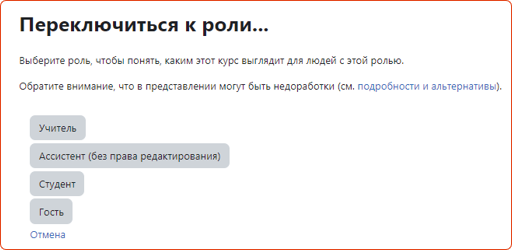 |
Верхнее Меню в СДО

Верхнее меню в СДО содержит вкладки:
- В начало
- Личный Кабинет
- Мои курсы
- Администрирование
- Уведомления (колокольчик)
- Иконку пользователя
- Переключатель режима редактирования (для администраторов)
Кнопка «В начало»
Это стартовая страница системы, которая демонстрирует еще одну строку меню, содержащую:
Помимо этого на данной странице можно увидеть список «Моих курсов», доступных из роли администратора или ученика. Визуал данного меню различается в зависимости от роли. | 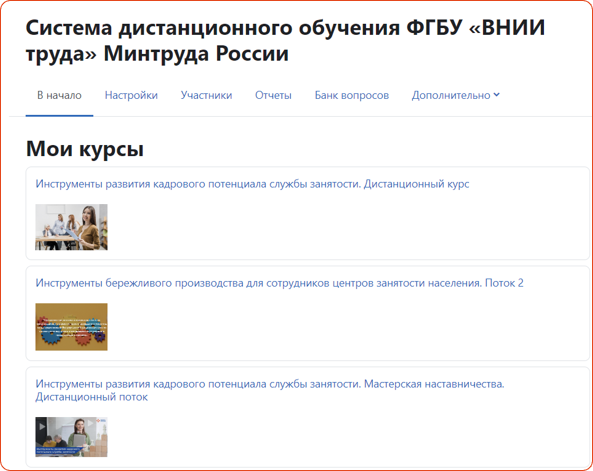 |
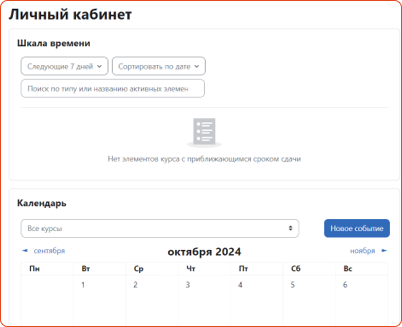
Кнопка "Личный кабинет"
Содержит визуальное отображение шкалы времени с фильтрами:
|  |
А также календарь с прикреплением модулей курсов по дням (если такая настройка выставлена в карточке курсе). При нажатии на кнопку «Новое событие» (рис 2.) можно добавить себе мероприятие в календарь самостоятельно. | 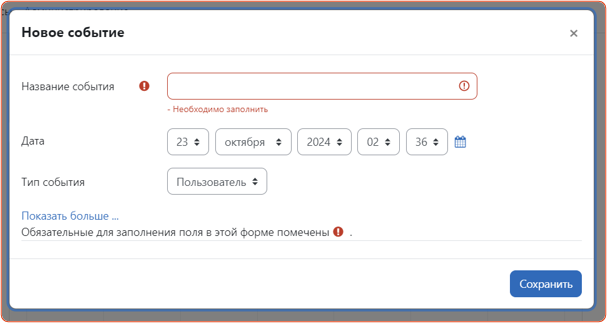 |
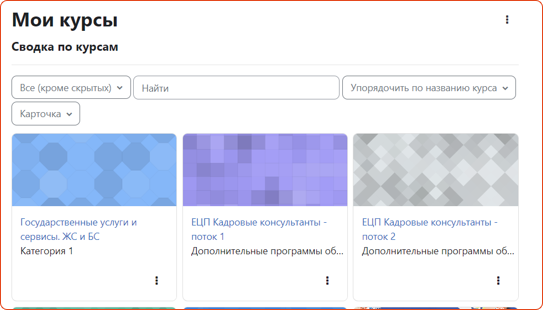
Кнопка "Мои курсы"
Вкладка «Мои курсы» позволяет увидеть все назначенные пользователю курсы, а также:
|  |
Карточка курса в СДО
Содержит информацию о траектории курса (слева) и содержании курса (справа).
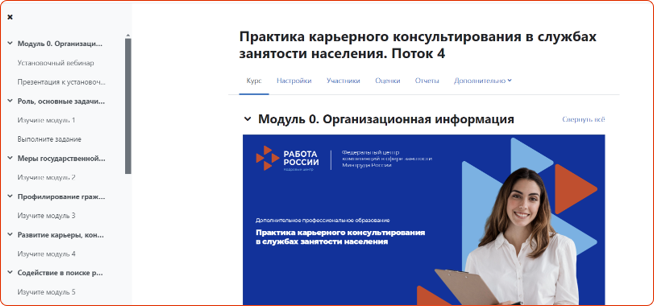
Траектория курса содержит полное перечисление структуры и является интерактивной. При нажатии на элемент траектории, справа открывается его содержание. Скрытые и недоступные элементы отображаются знаком замка. | 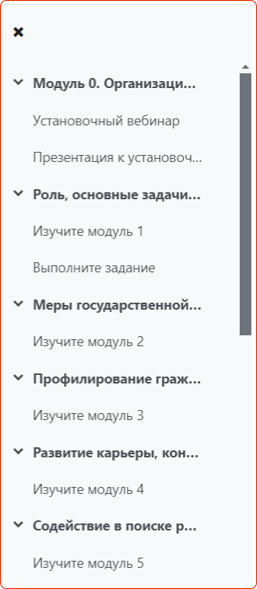 |
Содержание курса справа может быть отредактировано администратором путем внесения в редактор файлов разного формата:
и так далее | 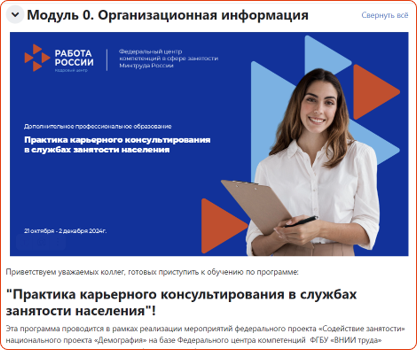 |
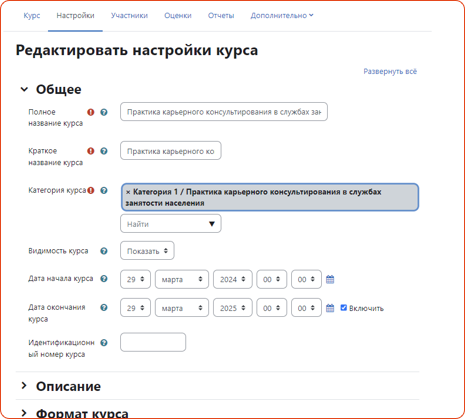
Настройки курса в СДО
В настройках карточки курса администратор может редактировать:
|  |
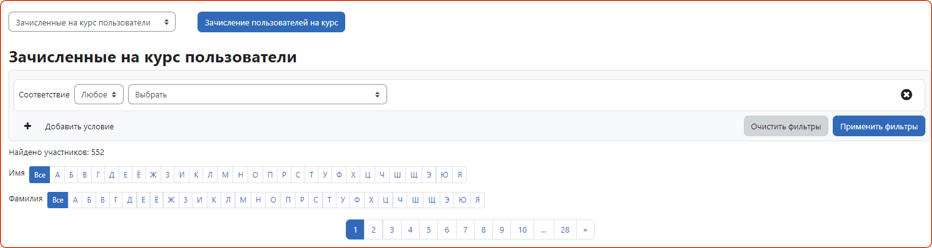
Участники курса в СДО
Администратор обладает возможностью посмотреть список зачисленных на курс, увидеть их прогресс и % выполнения теста. Список участников можно фильтровать и отсортировывать.
Оценки и отчеты в СДО
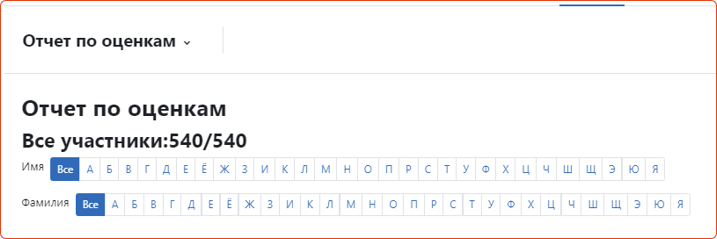
Администратор может проставлять оценки за выполненные задания и смотреть перечень оценок по каждому заданию и по курсу в целом.
В блоке Отчеты администратор может просмотреть следующие данные:
|  |