
Раздел 2. Предоставление меры государственной поддержки на ЕЦП «Работа в России»
В данном разделе предлагаем вам ознакомиться с технологическими особенностями предоставления меры государственной поддержки по содействию в переезде и переселении на ЕЦП «Работа в России».
Мы пройдем путь специалиста центра занятости населения по решению задач в рамках предоставления меры государственной поддержки.
Тема 1. Сервис «Консультация по переезду и переселению»
1. Назначение даты и времени консультации
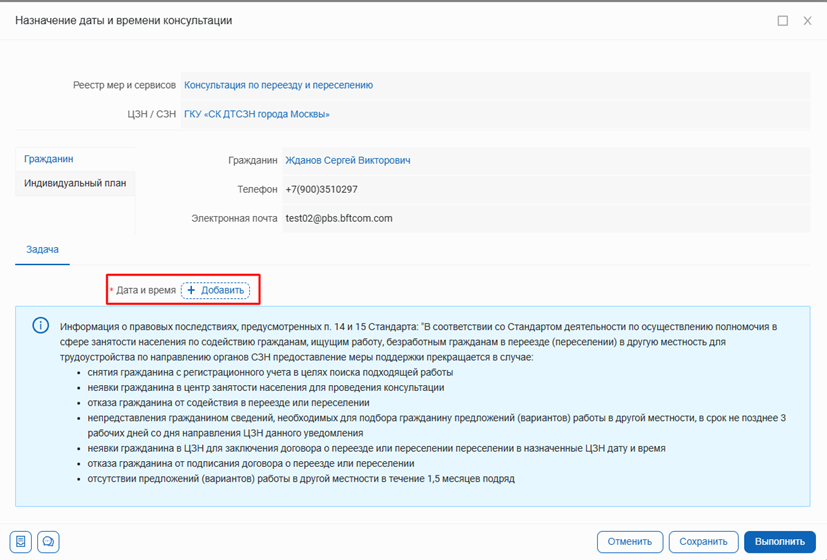
Сотруднику ЦЗН поступает задача «Назначение даты и времени консультации». Дата и время назначаются гражданину по кнопке «+Добавить».
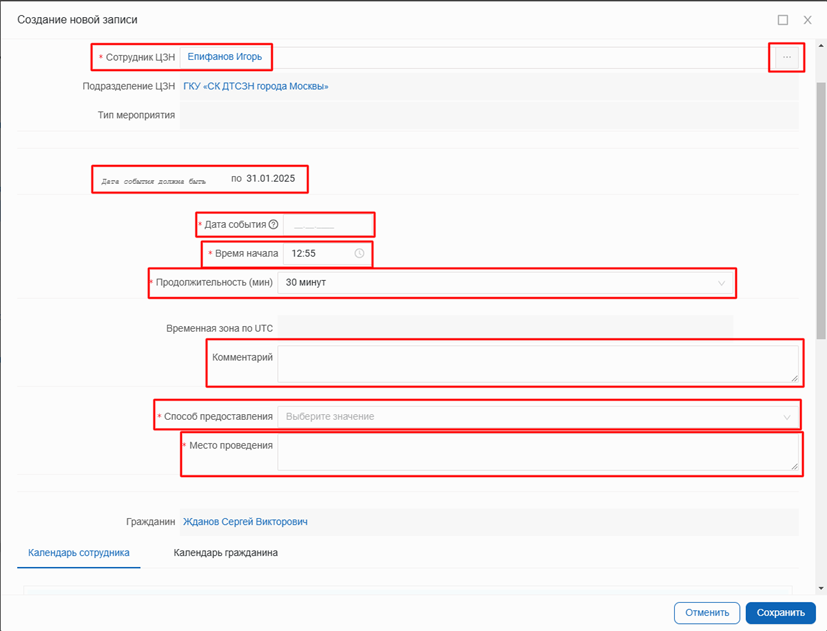
В карточке назначения консультации:
- поле «Сотрудник ЦЗН» заполняется автоматически. По кнопке «…» возможно указать сотрудника ЦЗН самостоятельно;
- поле «Дата события должна быть» также заполняется автоматически системой и служит подсказкой для сотрудника: назначение даты и времени консультации позднее указанной даты невозможно.
- поля «Дата события», «Время начала» и «Продолжительность (мин)» заполняются сотрудником.
- поле «Комментарий» необязательно для заполнения. Там сотрудник ЦЗН может указать информацию, направляемую гражданину в уведомлении ЛК Соискателя и электронную почту.
- поле «Способ предоставления» в рамках МГП по переезду предполагает только одно значение «Очно». При указании очной явки станет доступно новое поле «Место проведения» для указания адреса явки на консультацию.
Сотрудник ЦЗН так же может ознакомиться с календарем назначенных записей на сотрудника ЦЗН из поля «Сотрудник ЦЗН» в разделе «Календарь сотрудника» и календарем записей гражданина в разделе «Календарь гражданина».
2. Контроль явки или регистрация результатов консультации
В назначенный день консультации сотруднику ЦЗН поступает задача «Контроль явки или регистрация результатов консультации».
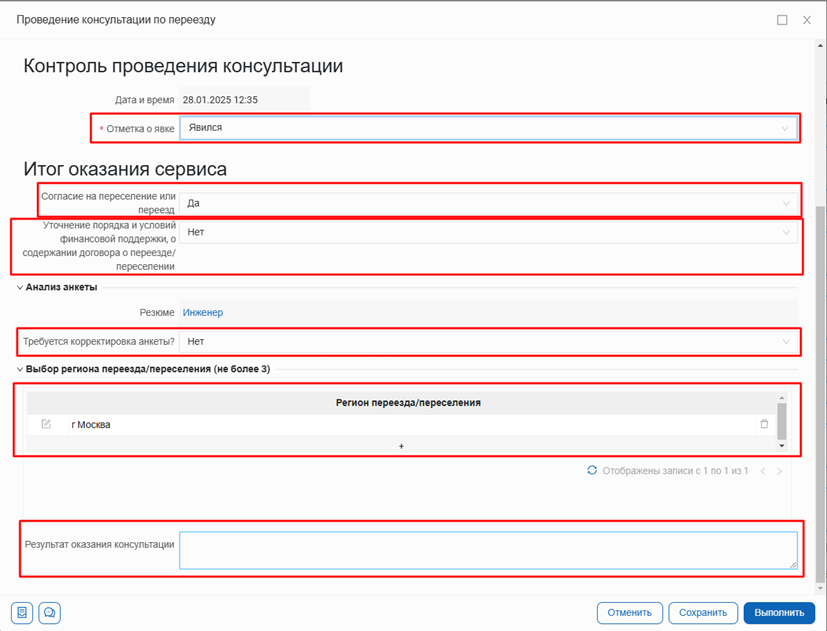
В поле «Отметка о явке» сотрудник ЦЗН отмечает, явился ли гражданин на консультацию:
- «Не явился»: предоставление МГП прекращается, в ЛК Соискателя и электронную почту направляется уведомление
- «Явился»: дополнительный раздел «Итог оказания явки».
В поле «Согласие на переселение или переезд» могут быть указаны следующие значения:
- «Нет» – МГП прекращается и заполняется поле «результат оказания консультации», в котором сотрудник ЦЗН оставляет комментарий, направляемый в ЛК Соискателя и электронную почту вместе с уведомлением о прекращении МГП;
- «Да» – гражданину продолжается предоставление МГП о переезде или переселении;
В поле «Уточнение порядка и условий финансовой поддержки, о содержании договора о переезде/переселении» сотрудник ЦЗН может выбрать следующие значения:
- «Нет» – гражданину направляется уведомление без подробной информации о порядке выплат
- «Да» – гражданину направляется уведомление с описанием порядка и условия оказания финансовой поддержки
В поле «Требуется корректировка анкеты?» сотрудник ЦЗН может указать следующие значения:
- «Нет», в случае если не требуется корректировка анкеты (резюме);
- «Да» – при необходимости корректировки анкеты. В данном случае в ЛК Соискателя и электронную почту направляется уведомление о внесении необходимых изменений в анкету (резюме) в течение 3 рабочих дней. Становится доступно дополнительное поле для заполнения «Предложение по корректировке анкеты», в котором сотрудник ЦЗН указывает свои рекомендации по внесению корректировок в анкету (резюме).
В блоке «Выбор региона переезда/переселения (не более 3)» сотрудник ЦЗН указывает регионы, в которых ему могут подбираться вакансии для переезда или переселения (по кнопке «+»).
Так же сотруднику ЦЗН требуется заполняет поле «Результат оказания консультации» по итогу проведения консультации с гражданином.
После выполнения задачи соискателю отправляется уведомление о необходимости предоставить сведения, необходимые для содействия в переезде или переселении.
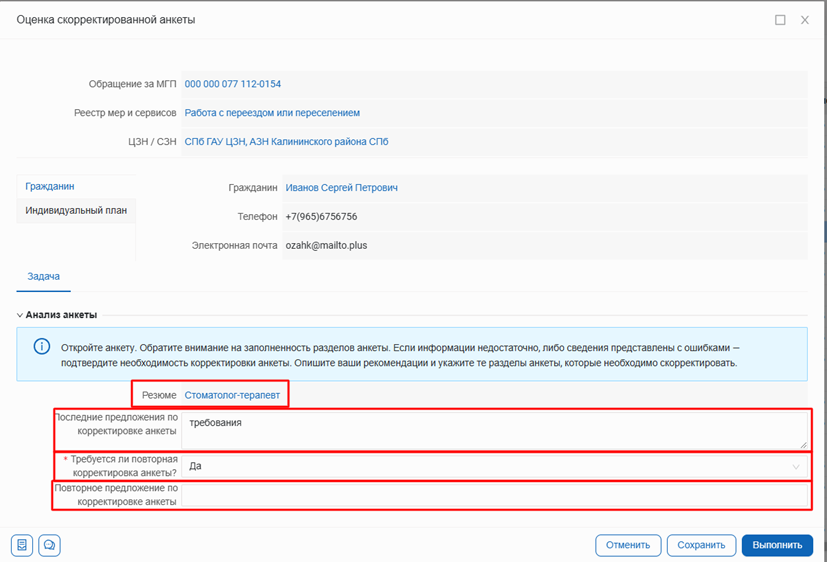
3. Оценка скорректированной анкеты
После направления гражданином ЦЗН сведений о внесении изменений в анкету, сотруднику ЦЗН поступает задача «Оценка скорректированной анкеты».
В данной задаче необходимо ознакомиться с резюме гражданина, перейдя по ссылке в поле «Резюме».
В поле «Последние предложения по корректировке анкеты» отражаются ранее указанные комментарии при отправке анкеты на корректировку.
В поле «Требуется корректировка анкеты?» сотрудник может выбрать занчения следующие значения:
- «Нет» в случае, если корректировка анкеты (резюме) не требуется;
- «Да», в случае необходимости повторной корректировки анкеты. В ЛК гражданина и электронную почту направляется уведомление о внесении необходимых изменений в течение 3 рабочих дней. Становится доступно дополнительное поле для заполнения «Повторное предложение по корректировке анкеты», в котором сотрудник ЦЗН указывает необходимые изменения в анкете.
Тема 2. Сервис «Работа с переездом и переселением»
1. Подбор подходящих вакансий на основе перечня
После поступления на ЕЦП от гражданина сведений, необходимых для содействия в переезда или переселении, сотруднику ЦЗН поступает задача «Подбор подходящих вакансий на основе перечня».
В блоке «Список подобранных вакансий» системой будут предложены вакансии, подобранные с использованием технологии интеллектуального поиска вакансий. При нажатии на кнопку «Подобрать вручную» сотрудник ЦЗН может вручную подобрать и добавить вакансии».
Сотрудник ЦЗН осуществляет согласование кандидатуру гражданина по подобранным вакансиям с работодателями.
При необходимости удаления вакансий (например, в случае, если кандидатура гражданина не согласована) можно отметить их и удалить по кнопке «Удалить выбранное», доступной при наведении на кнопку «…».
В поле «Размер финансовой поддержки» сотрудник ЦЗН указывает предполагаемую сумму финансовой поддержки.
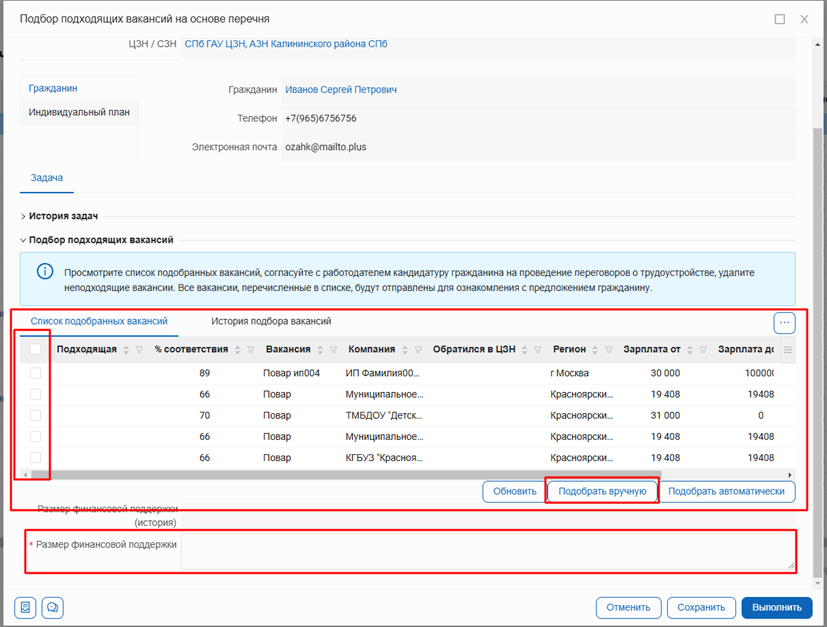
При отсутствии подходящих вакансий необходимо выполнить задачу с пустым списком. Повторно задача будет сформирована через 2 рабочих дня.
По результатам выполнение подбора гражданину направляется уведомление о необходимости в течение 14 календарных дней сформировать отклик на вакансии работодателей для проведения переговоров о трудоустройстве и направить в ЦЗН сведения о результатах проведенных переговоров с работодателем или об отсутствии подходящей вакансии.
2. Подготовка проекта договора и назначение даты личной явки для заключения договора
Когда гражданин прислал сведения о результатах проведенных переговоров, в соответствии с которыми ему предложена работа, сотруднику ЦЗН приходит задача «Подготовка проекта договора и назначение даты личной явки для заключения договора».
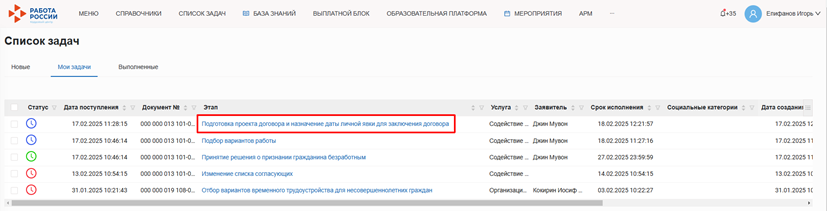
В поле «дата и время» сотрудник ЦЗН назначает личную явку гражданину для заключения договора нажатием на кнопку «+Добавить». Личная явка назначается аналогично назначению личной явки на консультацию.
Далее в блоке «Корректировка проекта договора» сотрудник ЦЗН заполняет следующие поля:
- «Номер договора»;
- «Место заключения договора (населенный пункт)»;
- «ФИО представителя ЦЗН в договоре»;
- «Должность представителя ЦЗН»;
- «Документ, удостоверяющий полномочия представителя ЦЗН»;
- «Финансовая поддержка»;
«Переезд работника осуществляется за счет средств работодателя» – проставляется отметка в случае переезда за счет средств работодателя.
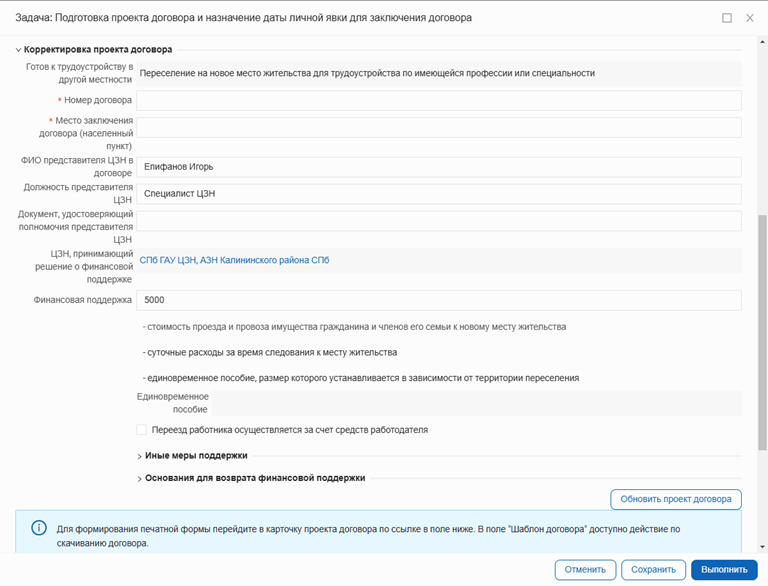
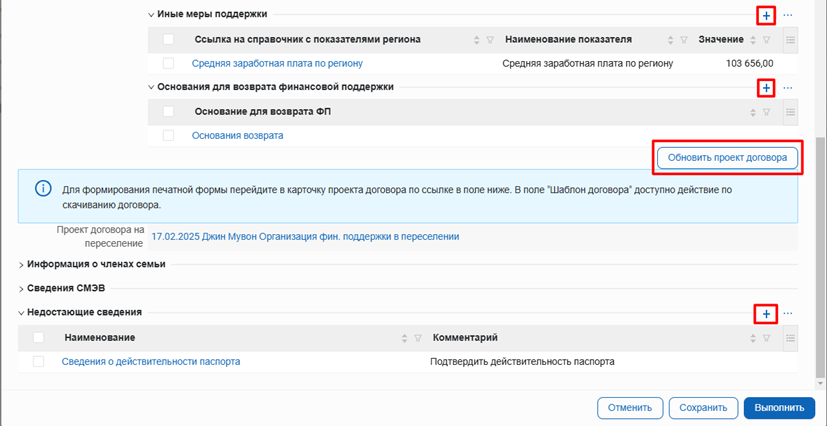
В блоке «Иные меры поддержки» для добавления меры поддержки необходимо нажать на кнопку «+». При открытии всплывающего окна указывается ссылка на справочник с показателями региона нажатием на кнопку «…».
В блоке «Основания для возврата финансовой поддержки» при нажатии на кнопку «+» будет открыто всплывающее окно, в котором сотрудник ЦЗН заполняет поля «Основание для возврата ФП» в свободном формате.
Для сохранения внесенных корректировок в проект договора необходимо нажать на кнопку «Обновить проект договора».
Сотрудник ЦЗН при необходимости также заполняет блок «Недостающие сведения» в свободном формате при нажатии на кнопку «+» во всплывающем окне («Наименование документа» и «Комментарий»). Ознакомиться с результатами проверок СМЭВ возможно в блоке «Сведения СМЭВ».
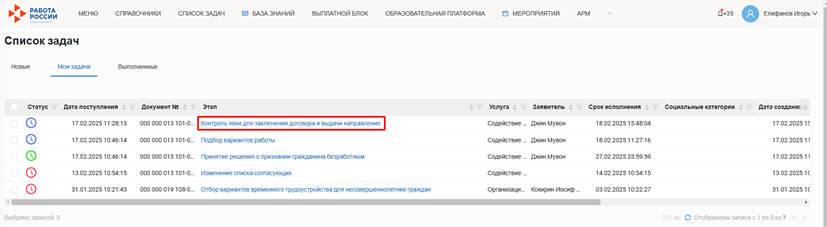
3. Контроль явки для заключения договора и выдачи направления
А назначенный день явки сотрудник ЦЗН выполняет задачу «Контроль явки для заключения договора и выдачи направления».
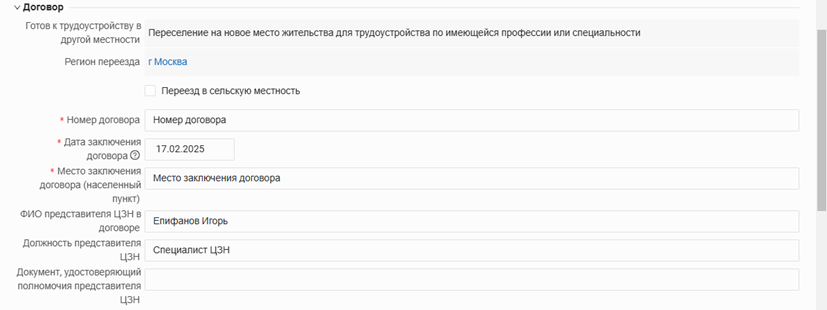
В поле «Отметка о явке» при указании явки гражданина для заключения договора, станут доступны следующие поля:
- «Переезд в сельскую местность» – проставляется отметка в случае переезда в сельскую местность;
- «Номер договора»;
- «Дата заключения договора»;
- «Место заключения договора (населенный пункт)»;
- «ФИО представителя ЦЗН в договоре»;
- «Должность представителя ЦЗН»;
- «Документ, удостоверяющий полномочия представителя ЦЗН»;
- «Срок подачи сведений о затратах»;
- «Договор подписан гражданином» – проставляется чебокс;
- «Оказание финансовой поддержки при условии трудоустройства» – проставляется отметка в случае оказания финансовой поддержки;
- «Сведения могут быть представлены через ЕЦП?»;
- «Дата прибытия для устройства на работу».
В блоке «Недостающие сведения» можно открыть всплывающее окно для указания отметки «Факт предоставления». При нажатии на кнопку «+Добавить» будет открыто всплывающее окно для заполнения с полями «Наименование документа» и «Комментарий» в свободном формате.
Для удаления записи необходимо выбрать сведения и нажать на кнопку «…» выбрав «Удалить выбранное».

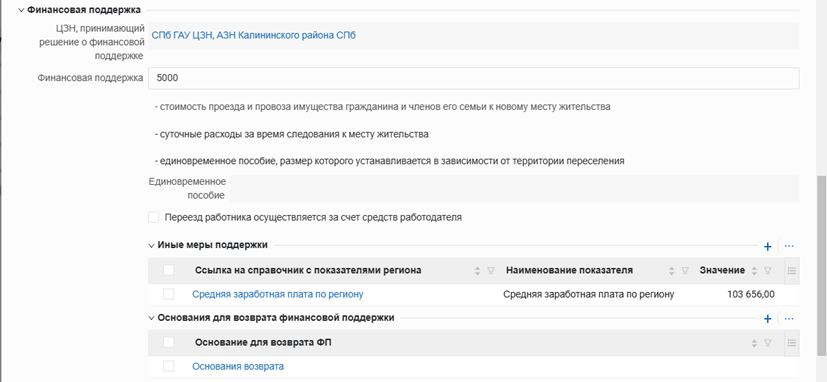
В блоке «Финансовая поддержка» сотрудник ЦЗН заполняет поля «Финансовая поддержка» и, в случае необходимости, ставит отметку в поле «Переезд работника осуществляется за счет средств работодателя».
В блоке «Иные меры поддержки», при необходимости добавления меры поддержки сотрудник ЦЗН нажимает кнопку «+» и во всплывающем окне указывает ссылку на справочник с показателями региона нажатием на кнопку «…».
В блоке «Основания для возврата финансовой поддержки» при нажатии на кнопку «…» будет открыто всплывающее окно для заполнения поля «Основание для возврата ФП» в свободном формате.
В блоке «Информация о членах семьи» есть возможность внести изменения в ранее указанные гражданином данные при выполнении задачи «Предоставление сведений или отказ от содействия», перейдя по ссылке с фамилией члена семьи. Для добавления новой записи о членах семьи необходимо нажать на кнопку «+».

В открывшемся всплывающем окне сотрудник ЦЗН может заполнить следующие поля:
- «Степень родства»;
- «Тип документа, подтверждающего родственные отношения»;
- «Фамилия»;
- «Имя»;
- «Отчество (при наличии)»;
- «Дата рождения»;
- «Пол»;
- «Гражданство»;
- «Документ, удостоверяющий личность»;
- «Серия документа»;
- «Номер документа»;
- «Дата выдачи документа»;
- «Кем выдан»;
- «ИНН»;
- «СНИЛС»;
- «Трудоспособный»;
- «Номер актовой записи о регистрации»;
- «Дата актовой записи о регистрации»;
- «Орган, составивший регистрационную запись» – вводится вручную;
- «Орган, составивший регистрационную запись» –выбирается из справочника.
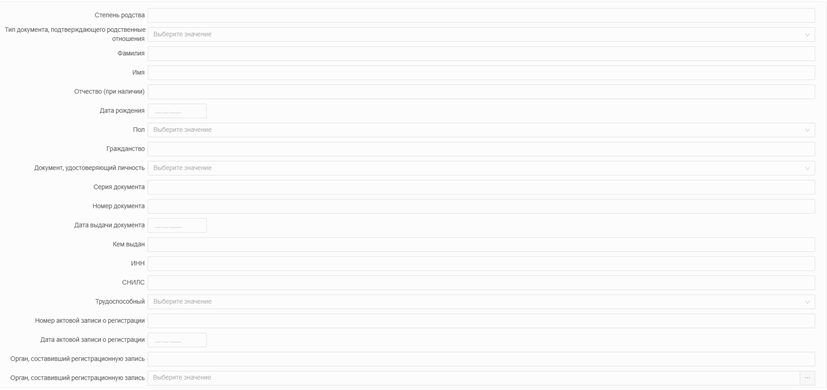
Для сохранения внесенных изменений в проекте договора необходимо нажать на кнопку «Обновить договор».
В блоке «Направление на работу» сотрудник ЦЗН заполняет/редактирует следующие поля:
- «Профессия»;
- «Наименование ЮЛ/ФИО ИП»;
- «Адрес местонахождения ЮЛ/ИП»;
- «Телефон работы в вакансии».
Для внесения изменений в направление на работу необходимо нажать на кнопку «Обновить направление».
4. Проверка внесения сведений о трудоустройстве
После выдачи направления сотрудник ЦЗН проверяет трудоустройство гражданина на новом месте, переходя к соответствующей задаче «Проверка и внесение сведений о трудоустройстве».
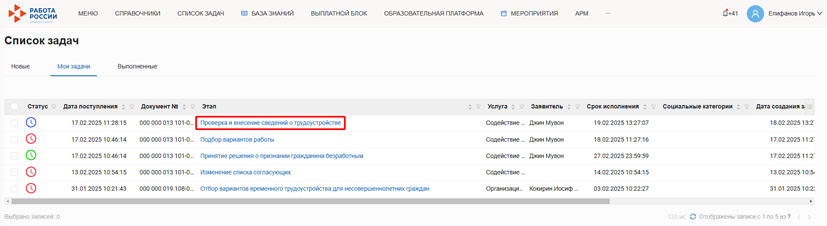
В поле «Трудоустроился?» сотрудник ЦЗН может выбрать следующие значения:
- «Гражданин трудоустроен». В данном случае гражданину будет направлено уведомление о возможности предоставления сведений о затратах.
- «Требуется повторный запрос». Через 3 дня будет запущена проверка СМЭВ для проверки трудоустройства гражданина. В данном случае задача «Проверка внесения сведений о трудоустройстве» поступит в ЛК сотрудника ЦЗН повторно.
- «Гражданин не трудоустроен».
Если гражданин не был трудоустроен и при выполнении задачи «Контроль явки для заключения договора и выдачи направления» была проставлена отметка «Оказание финансовой поддержки при условии трудоустройства», система сформирует приказ об отказе в оказании финансовой поддержки.
При выполнении задачи «Проверка и внесение сведений о трудоустройстве» системой проверяется дата предоставления сведений о затратах.
Если превышен срок подачи сведений о затратах, равный дате окончания договора, сервис считается предоставленным. Статус предоставления меры государственной поддержки изменится на «Предоставлена».
При проставлении отметки «Гражданин трудоустроен» и неистчечении срока действия договора система ждет предоставления гражданином сведений о понесенных затратах на переезд/переселение.
5. Назначение личной явки для внесения сведений в ЛК сотрудника ЦЗН
При поступлении сведений о понесенных затратах гражданином, сотруднику приходит задача «Назначение личной явки для внесения изменений».
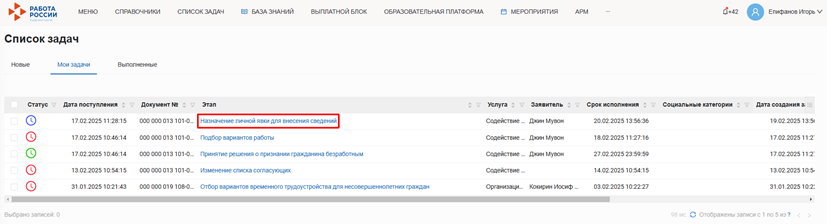
При открытии задачи «Назначение личной явки для внесения изменений» сотруднику ЦЗН будут доступны для ознакомления указанные гражданином сведения о затратах.
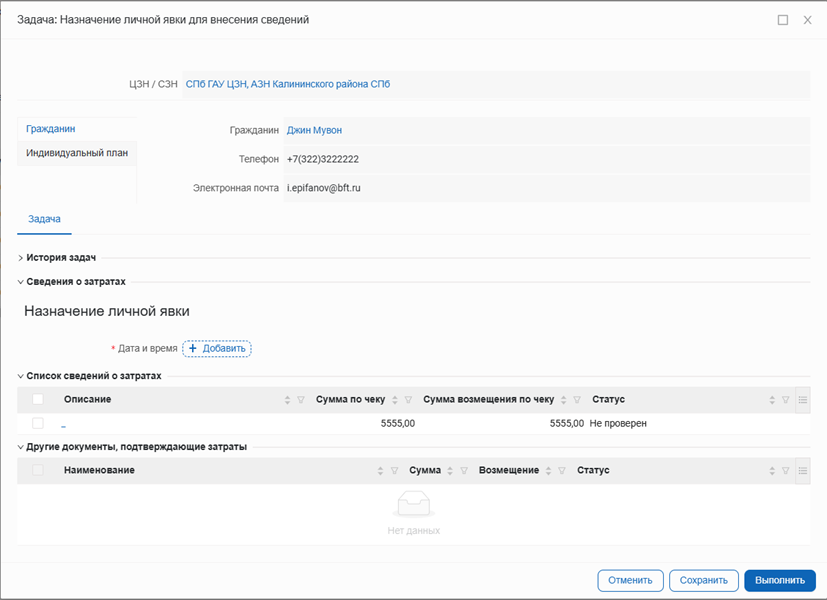
В форме необходимо назначить гражданину личную явку нажатием на кнопку «+Добавить». Личная явка назначается аналогично назначению личной явки на консультацию.
6. Прием документов с фиксацией даты принятых документов
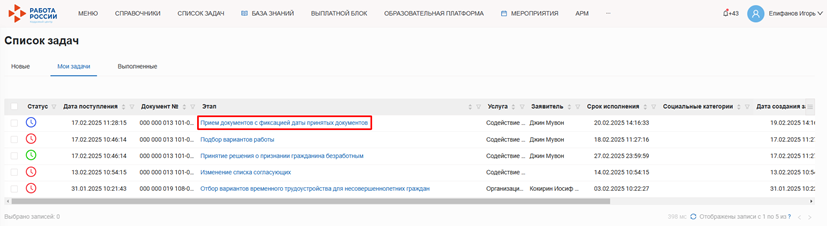
В день личной явки сотрудник ЦЗН выполняет задачу «Прием документов с фиксацией даты принятых документов».
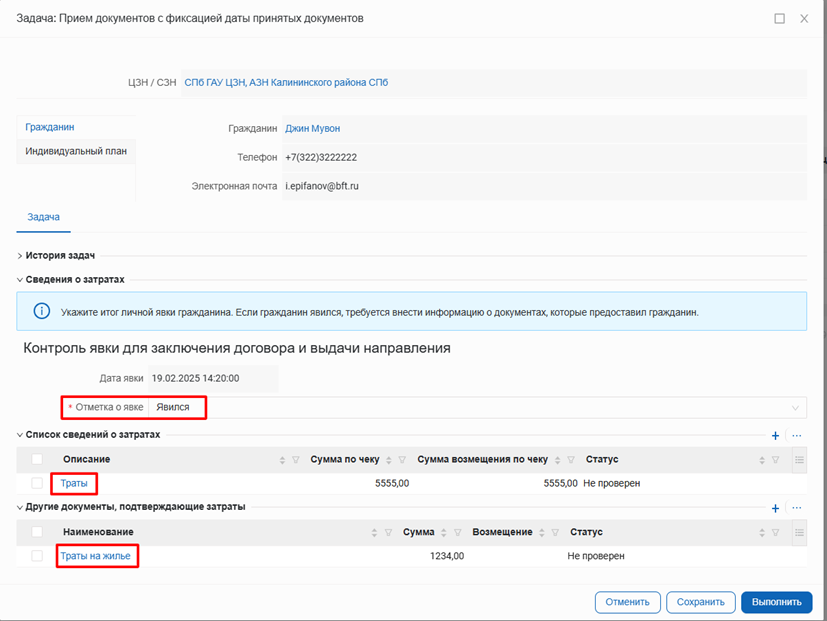
Сотруднику ЦЗН ставит отметку о явке гражданина.
В случае явки гражданина станут доступны для редактирования заполненные гражданином «Список сведений о затратах» (переход по ссылке в описании сведений) и «Другие документы, подтверждающие затраты» (переход по ссылке в наименовании).
Во всплывающем окне сведений о затратах сотрудник ЦЗН проставляет в поле «Статус» результат проверки документов:
- «Отклонен»;
- «Подтвержден»;
- «Согласовано»;
- «Не согласовано»;
- «Не проверен».
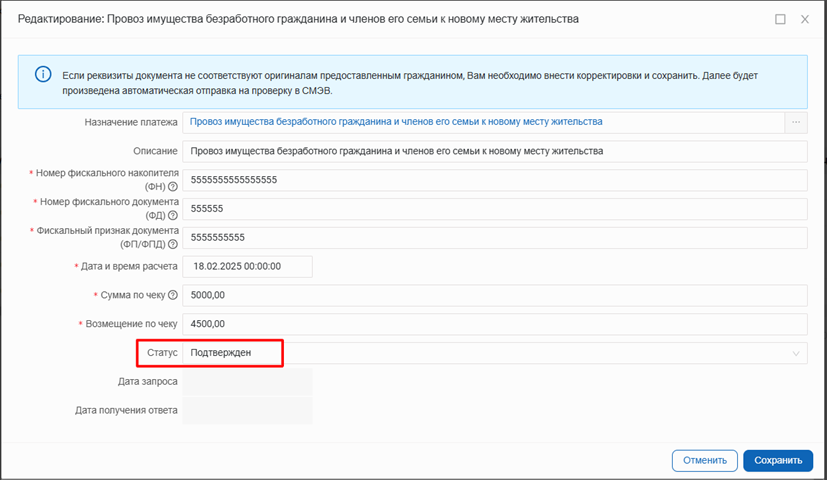
Если статус документа или чека будет отличный от статуса «Подтвержден», возмещение денежных средств по такому документу (чеку) невозможно.
При неявке гражданина повторно поступит задача «Назначение личной явки для внесения сведений».
7. Контроль сведений о затратах
Далее сотрудник ЦЗН выполняет задачу «Контроль сведений о затратах».
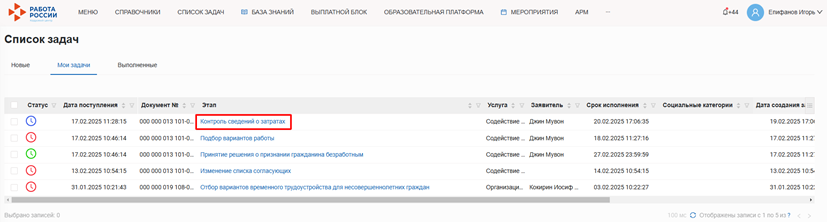
Сотрудник ЦЗН переходит в полях «Список сведений о затратах» нажатием на описание и «Другие документы, подтверждающие затраты» при нажатии на наименование к каждому документу.
Во всплывающем окне сведений о затратах сотрудник ЦЗН проставляет в поле «Возмещение по чеку» сумму возмещения затрат гражданину.
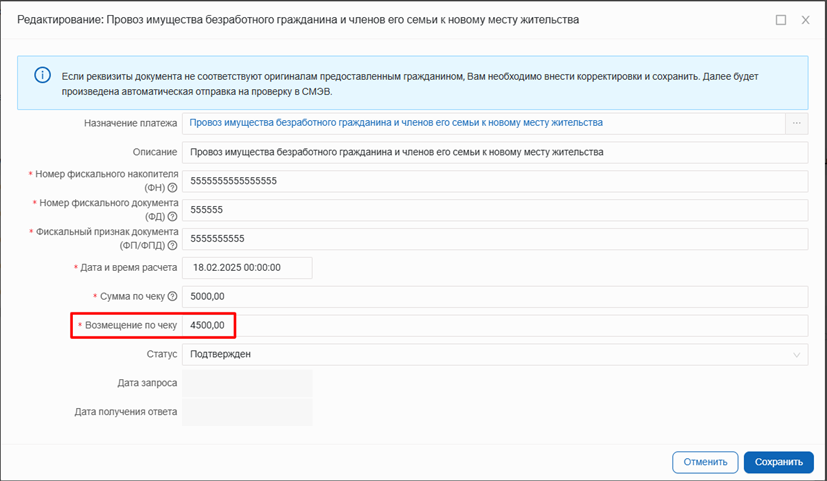
Так же сотруднику ЦЗН будут доступны для редактирования ранее заполненные поля:
- «Назначение платежа»;
- «Описание»;
- «Номер фиксального накопителя (ФН)»;
- «Номер фиксального документа (ФД)»;
- «Фиксальный признак документа (ФП/ФПД)»;
- «Дата и время расчета»;
- «Сумма по чеку»;
- «Статус».
8. Решение об оказании финансовой помощи
Сотрудник ЦЗН переходит к выполнению задачи «Решение об оказании финансовой помощи».
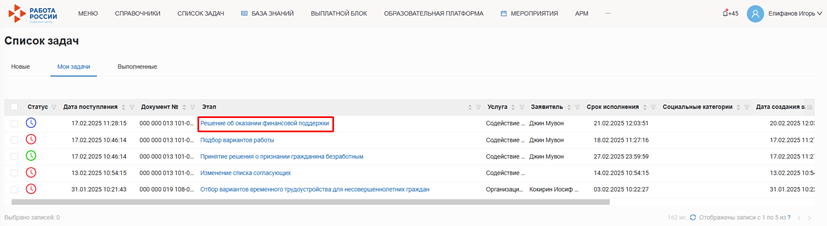
В блоке «Решение об оказании финансовой поддержки» выбирается подходящее значение в поле «Оказать финансовую поддержку»: «Да» или «Нет».
8.1. Оформление решения об оказании финансовой поддержки
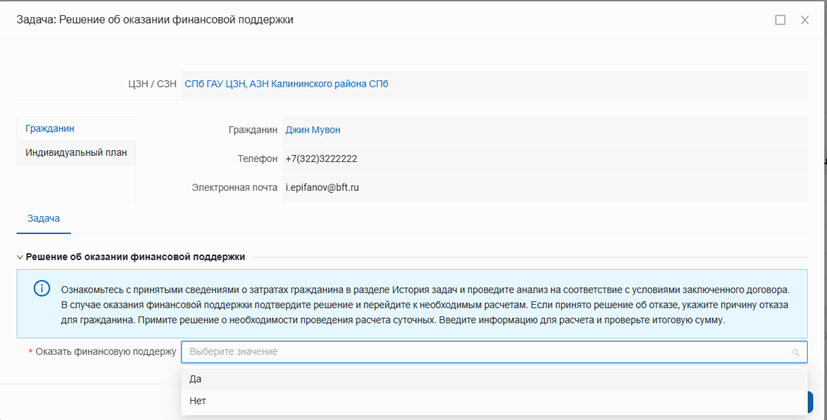
При выборе значения «Да» в поле «Оказать финансовую поддержку» сотрудник ЦЗН заполняет поля «Название нормативного акта» и «Суточные расходы».
При выборе «Да» из выпадающего списка в поле «Суточные расходы», также необходимо будет заполнить поля:
- «Суточные за один день (руб.)»;
- «Дней в дороге».
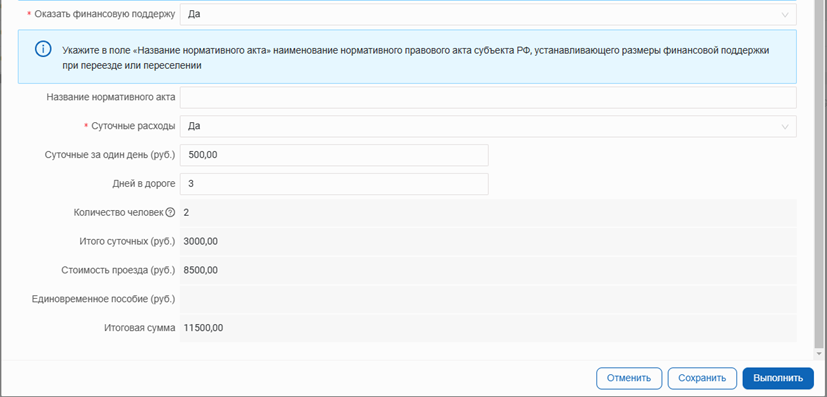
При выполнении задачи будет запущен процесс согласования и подписания приказа об оказании финансовой поддержки.
8.2. Изменение списка согласующих
При выполнении задачи «Изменение списка согласующих» сотруднику ЦЗН указывает сотрудника ЦЗН, наделенного полномочиями согласования приказов, при нажатии нажав на кнопку «+», вносит ФИО сотрудника из списка и нажимает на кнопку «Сохранить».
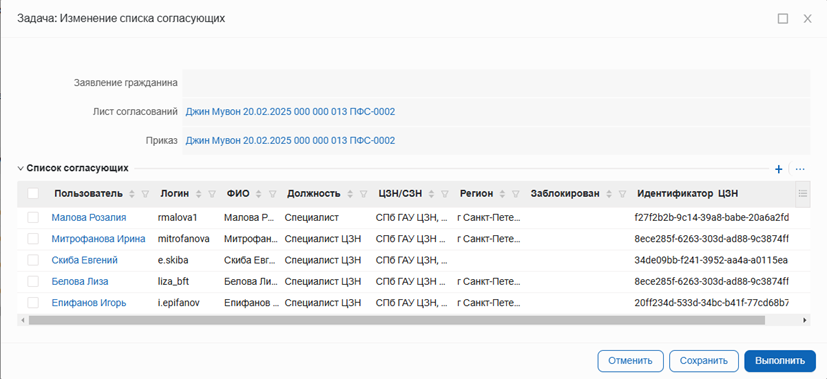
При указании нескольких согласующих, приказ будет на согласование будет отправлен всем перечисленным сотрудникам ЦЗН.
Удалить согласующих из списка также возможно.
Для выполнения задачи необходимо нажать на кнопку «Выполнить».
8.3. Согласование приказа
Задача «Согласование приказа» назначается сотрудникам ЦЗН, указанным при выполнении задачи «Изменение списка согласующих».
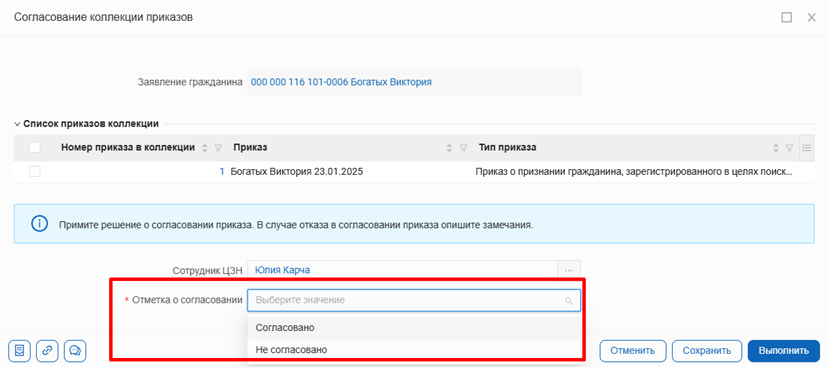
Сотрудник ЦЗН, наделенный полномочиями согласования приказов, знакомится с приказом и ставит отметку о согласовании приказа в соответствующем поле. В случае выбора «Не согласовано» появится поле, в которое следует внести причины, по которым данные признаны некорректными.
Если приказ об оказании финансовой поддержки не согласован, сотруднику ЦЗН будет назначена задача «Исправить приказ».
Для выполнения задачи необходимо нажать на кнопку «Выполнить».
8.4. Выбор подписанта
При выполнении задачи «Выбор подписанта» необходимо указать сотрудника ЦЗН, наделенного полномочиями подписания приказов, нажав на кнопку «+». Далее следует найти сотрудника по ФИО и нажать на кнопку «Сохранить». Затем необходимо нажать на строку с ФИО подписанта, после чего будет заполнено поле «Уполномоченное лицо ЦЗН».
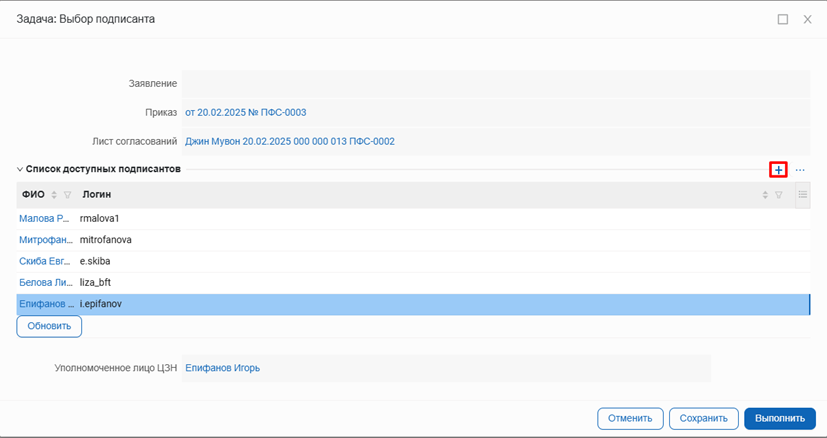
Так же возможно выбрать подписанта из автоматически подобранного списка системой.
Для выполнения задачи следует нажать на кнопку «Выполнить».
8.5. Подписание приказа
Задача «Подписать приказ» будет назначена сотруднику ЦЗН, который был указан при выполнении задачи «Выбор подписанта».
Сотруднику, наделенному полномочиями подписания приказов, необходимо ознакомиться с приказом, отметить корректность данных, выбрав значение «Да» или «Нет» в поле «Данные корректны?». В случае указания на некорректность приказа, сотрудник в поле «Замечания» вносит причины, по которым данные признаны им некорректными.
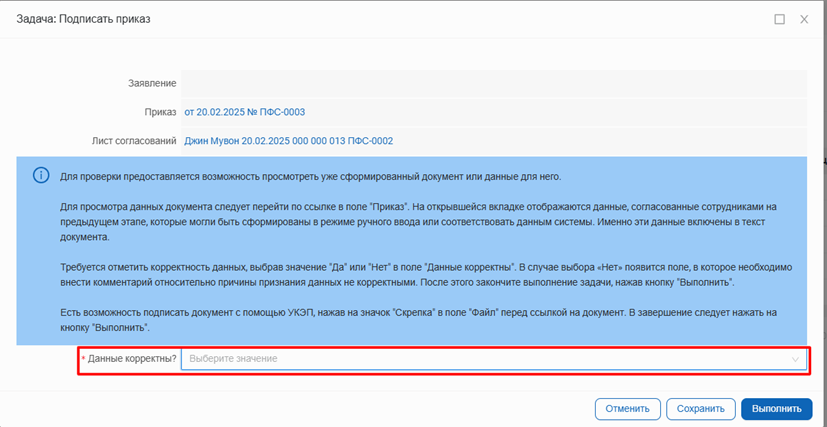
Для выполнения задачи необходимо нажать на кнопку «Выполнить».
Если приказ об оказании финансовой поддержки не подписан, сотруднику ЦЗН будет назначена задача «Исправить приказ».
8.6. Исправление приказа
При не подписании или не согласовании приказа ответственными лицами, сотруднику ЦЗН, будет назначена задача «Исправить приказ», в которой он должен указать корректные значения в полях:
- «Единовременное пособие»;
- «Итого суточных»;
- «Стоимость проезда»;
- «Итоговая сумма».
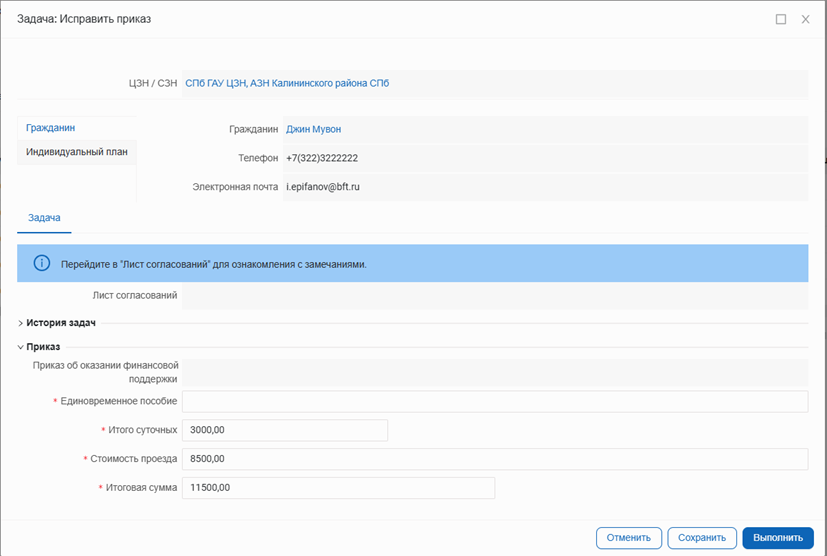
После выполнения указанной задачи процессы согласования и подписания приказа запустятся вновь.
8.7. Оформление решения об отказе в финансовой поддержке
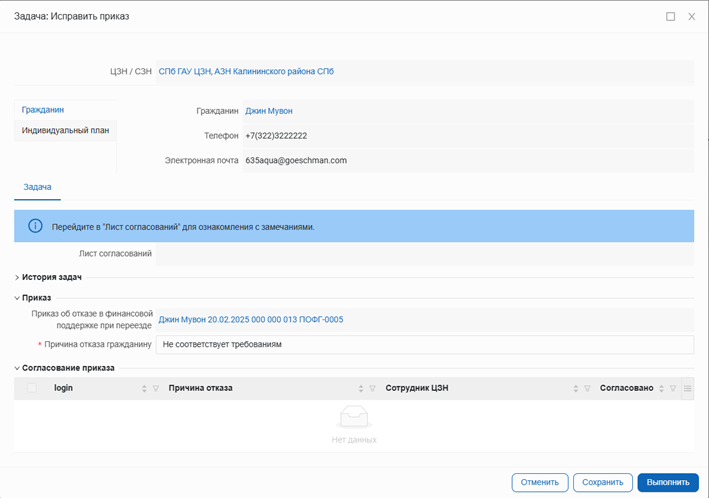
При выборе значения «Нет» в поле «Оказать финансовую поддержку» сотрудник ЦЗН заполняет поле «Причина отказа гражданину».
Если в поле «Оказать финансовую поддержку» вы выбрали значение «Нет», то заполните обязательное поле «Причина отказа гражданину». Согласование и подписание приказа, осуществляются аналогично приказу об оказании финансовой поддержки.
8.8. Исправление приказа
При не подписании или не согласовании приказа об отказе в финансовой поддержке, будет сформирована задача «Исправить приказ». Сотрудник ЦЗН может скорректировать поле «Причина отказа гражданину». После выполнения указанной задачи процессы согласования и подписания приказа запустятся вновь.