

1. АИС ЦМП
Модуль 1. АИС ЦМП
В данном модуле вы изучите основы работы с АИС ЦМП и сможете использовать систему на уровне продвинутого пользователя.
Содержание модуля
- Что такое АИС ЦМП
- Цели и Задачи
- Функции
- Роли и как получить доступ
- Основы работы c интерфейсом АИС ЦМП
- Вход в АИС ЦМП
- Меню и экран быстрого доступа
- Разделы (ЦМП, ЦМО, ЖС БС, Лучшие практики)
- Обучающие материалы
- Задания
- База Знаний
- Запрос в службу поддержки
- Тестирование
Что такое АИС ЦМП
Это автоматизированная информационная система по проектированию, согласованию и доведению до центров занятости населения целевых модельных полномочий.
 | Единая система стандартов исполнения процессов и организации деятельности ЦЗН |
| Система управления изменениями |
| Система обучения процессам |
| Система коммуникации и управления подготовкой и распространением стандартов |
| Система мониторинга показателей процессов и эффективности СЗН |
Задачи АИС ЦМП
 | Формирование Единой базы знаний – стандарты и технологии выполнения в единой системе |
 | Разработка и процесс утверждения в одной системе – нужная скорость принятия изменений |
 | Отражение взаимосвязи процессов, участников и информационных систем |
 | Возможность задавать показатели исполнения процессов и качества деятельности и тут же в системе осуществлять их мониторинг |
 | Управление изменениями процессов и обеспечение взаимосвязи с внешними системами |
 | Возможность выстраивания подсистем на базе содержащейся информации (например, системы поддержки принятия решений для специалистов ЦЗН, системы обучения процессам) |
Функции и схема работы АИС ЦМП
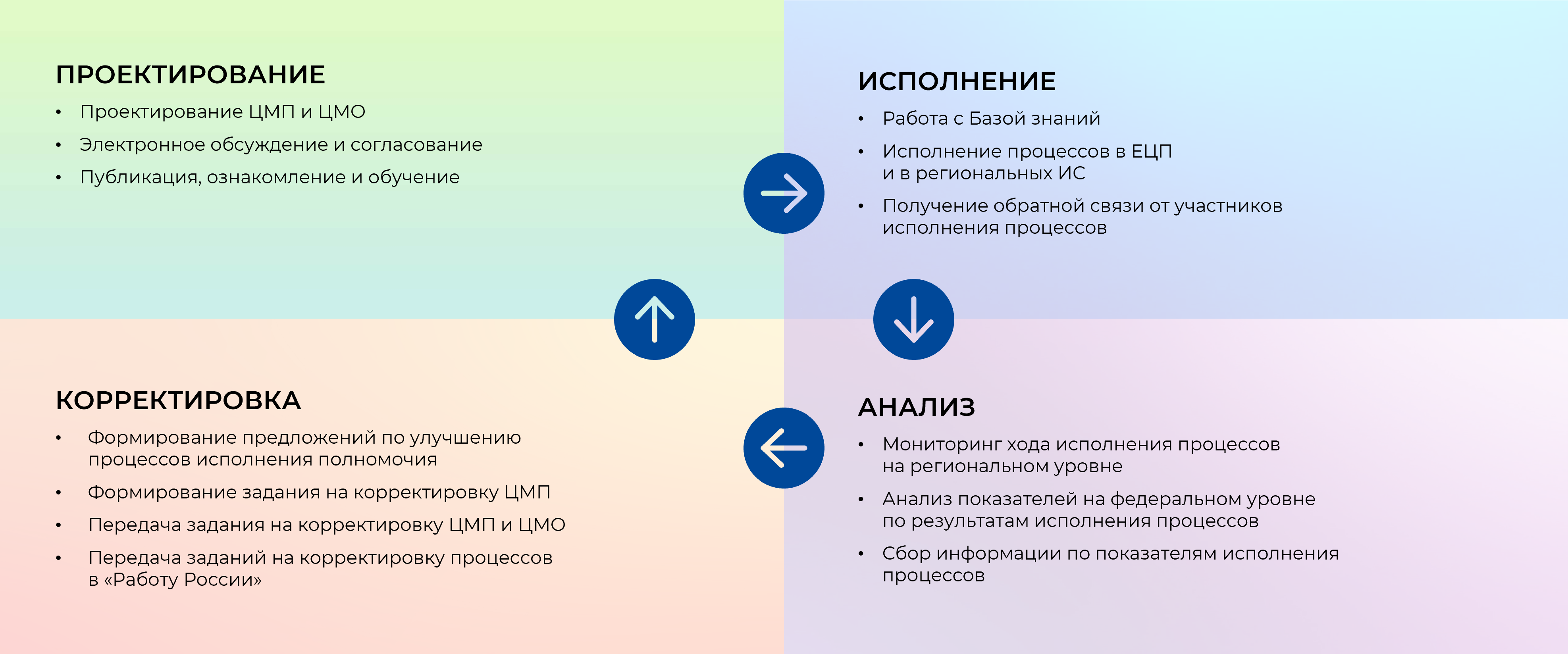
Роли и доступы
Ролевая модель АИС ЦМП предполагает 6 ролей. В этом курсе вы узнаете о базовых возможностях системы для сотрудника в роли «Читатель». Для получения особой роли, напишите администратору системы.
Существующие роли системы:
- Администратор
- Региональный администратор
- Эксперт
- Сотрудник Минтруда/ Роструда
- Читатель
Вход в АИС ЦМП
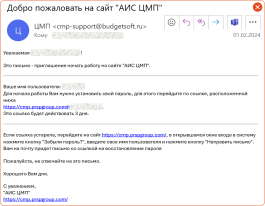 Вход в АИС ЦМП осуществляется по Логину
и Паролю и доступен только зарегистрированным пользователям.
Регистрация пользователей осуществляется Региональным Куратором или Администратором Системы.
После регистрации вам направляется письмо с данными для входа.
На странице АИС ЦМП https://cmp.prspgroup.com вам необходимо будет ввести логин и придумать пароль, который вы будете использовать в дальнейшем.
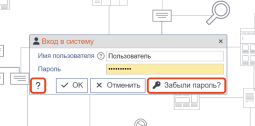 Если вы забыли пароль, вы всегда сможете восстановить его через кнопку «Забыли пароль».
Если у вас возникают вопросы или сложности, вы можете написать в службу поддержки, нажав на знак вопроса «?».
Просмотрите видео ниже для ознакомления.
Экран быстрого доступа в АИС ЦМП
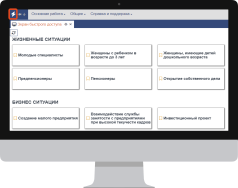 Это стартовая страница Системы, которая представляет собой набор команд - виджетов для быстрого перехода к документам, заданиям и другим элементам.
Открывается Экран быстрого доступа автоматически, после авторизации пользователя.
Для перехода к выбранному элементу нужно кликнуть мышью по виджету с соответствующим наименованием. Выбранная команда или элемент откроется в новой вкладке.
Верхнее меню в АИС ЦМП
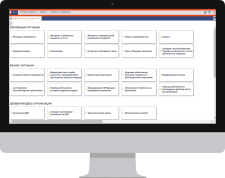 Сверху на экране находится панель «Меню», расположение которой можно настроить самостоятельно.
Если нужные виджеты не отобразились на экране быстрого доступа, можно найти их по Поиску или через элементы Меню сверху.
Просмотрите видео ниже для ознакомления.
Вкладки в АИС ЦМП
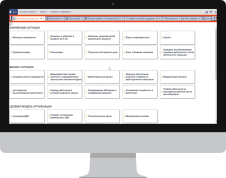
В АИС ЦМП при открытии страниц появляются вкладки, которые работают как в обычном браузере.
Если во время работы вы открыли множество страниц, система поможет вам быстро сориентироваться в них.
Просмотрите видео ниже для ознакомления.
Личный кабинет пользователя в АИС ЦМП
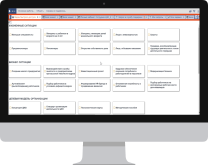 У каждого пользователя системы есть личный кабинет, в котором хранятся личные данные, рабочий календарь, задания и подписки.
Данные в личном кабинете можно менять.
Просмотрите видео ниже для ознакомления.
Задания в АИС ЦМП
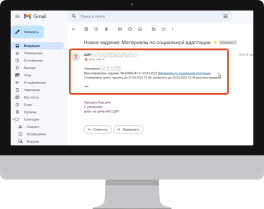 В АИС ЦМП вам могут назначить Задание на исполнение.
Если вам назначили Задание, вы получите уведомление на почту. Письмо содержит ссылку на Задание, его номер, дату, сроки принятия и исполнения.
Для ознакомления с Заданием перейдите по ссылке из письма и оно автоматически откроется в системе АИС ЦМП после авторизации.
Просмотрите видео ниже для ознакомления.
Просмотрите видео ниже для ознакомления.
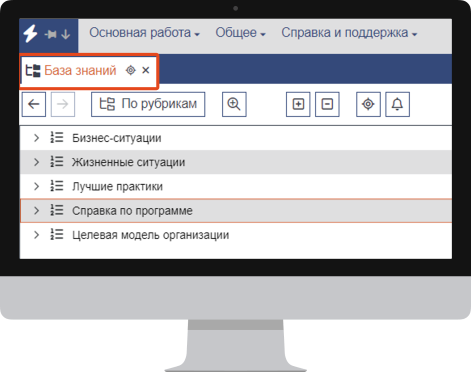
База знаний АИС ЦМП
База знаний – это систематизированное хранилище информации по жизненным и бизнес ситуациям,
с которыми физические и юридические лица обращаются в ЦЗН.
В Базе знаний публикуются технологические карты, стандарты работы, схемы оказания услуг, а также связанные нормативные документы, размещены документы, составляющие Целевую модель организации и другие рабочие материалы.
Вам нужно найти определенную информацию в Базе Знаний АИС ЦМП?
Просмотрите видео ниже для ознакомления.
Вы хотите скачать документ из Базы Знаний АИС ЦМП?
Просмотрите видео ниже для ознакомления.
Вам требуется распечатать документ из Базы Знаний АИС ЦМП?
Просмотрите видео ниже для ознакомления.
Вам необходимо найти строго определенную информацию внутри документа?
Просмотрите видео ниже для ознакомления.
Вам требуется опубликовать документ word в системе?
Просмотрите видео ниже для ознакомления.
Вы хотите поделиться документом с коллегой путем направления ссылки?
Просмотрите видео ниже для ознакомления.
Напоминания и подписки в АИС ЦМП
Пользователь может посмотреть, установленные для него Напоминания, добавить или изменить пользовательские Напоминания, а также отменить Напоминания по выданным ему заданиям.

Как создать напоминание?
Просмотрите видео ниже для ознакомления.
Как отменить напоминание?
Просмотрите видео ниже для ознакомления.
Как подписаться на изменение элемента в Базе Знаний?
Просмотрите видео ниже для ознакомления.
Как отменить подписку?
Просмотрите видео ниже для ознакомления.
Запрос в службу поддержки АИС ЦМП
Если возник вопрос или обнаружена ошибка при работе с документом следует нажать на команду Ссылка и действия со ссылкой и выбрать Запрос в поддержку.
В форме Запроса:
- Нужно заполнить Заголовок, который должен содержать краткое описание вопроса или ошибки
- Поле Основание заполнится автоматически ссылкой на документ, на основании которого создан Запрос
- Указать Причину обращения и Приоритет
- Добавить подробное описание запроса
- Приложить разъясняющие документы, при их наличии
- Готовый Запрос нужно сохранить и Передать на обработку
Что делать, если возник вопрос или обнаружена ошибка?
Просмотрите видео ниже для ознакомления.